# 0 入门
# 概述
Linux 是一种自由和开放源码的类 UNIX 操作系统,使用 Linux 内核。目前存在着许多不同的 Linux 发行版,可安装在各种各样的电脑硬件设备,从手机、平板电脑、路由器和影音游戏控制台,到桌上型电脑,大型电脑和超级电脑。 Linux 是一个领先的操作系统,世界上运算最快的 10 台超级电脑运行的都是 Linux 操作系统。
Linux 操作系统也是自由软件和开放源代码发展中最著名的例子。只要遵循 GNU 通用公共许可证,任何人和机构都可以自由地使用 Linux 的所有底层源代码,也可以自由地修改和再发布。严格来讲,Linux 这个词本身只表示 Linux 内核,但在实际上人们已经习惯了用 Linux 来形容整个基于 Linux 内核,并且使用 GNU 工程各种工具和数据库的操作系统 (也被称为 GNU/ Linux)。通常情况下,Linux 被打包成供桌上型电脑和服务器使用的 Linux 发行版本。一些流行的主流 Linux 发行版本,包括 Debian (及其衍生版本 Ubuntu),Fedora 和 OpenSUSE 等。Kernel + Softwares + Tools 就是 Linux Distribution
Linux的版本分为两种:
内核版本:是指在Linus领导下的内核小组开发维护的系统内核的版本号
发行版本:是一些组织和公司根据自己发行版的不同而自定的
目前市面上较知名的发行版有:Ubuntu、RedHat、CentOS、Debian、Fedora、SuSE、OpenSUSE、TurboLinux、BluePoint、RedFlag、Xterm、SlackWare等。
# Linux 与 Windows 比较
| 比较 | Windows | Linux |
|---|---|---|
| 界面 | 界面统一,外壳程序固定所有 Windows 程序菜单几乎一致,快捷键也几乎相同 | 图形界面风格依发布版不同而不同,可能互不兼容。GNU/Linux 的终端机是从 UNIX 传承下来,基本命令和操作方法也几乎一致。 |
| 驱动程序 | 驱动程序丰富,版本更新频繁。默认安装程序里面一般包含有该版本发布时流行的硬件驱动程序,之后所出的新硬件驱动依赖于硬件厂商提供。对于一些老硬件,如果没有了原配的驱动有时很难支持。另外,有时硬件厂商未提供所需版本的 Windows 下的驱动,也会比较头痛。 | 由志愿者开发,由Linux核心开发小组发布,很多硬件厂商基于版权考虑并未提供驱动程序,尽管多数无需手动安装,但是涉及安装则相对复杂,使得新用户面对驱动程序问题(是否存在和安装方法)会一筹莫展。但是在开源开发模式下,许多老硬件尽管在 Windows 下很难支持的也容易找到驱动。HP、Intel、AMD 等硬件厂商逐步不同程度支持开源驱动,问题正在得到缓解。 |
| 使用 | 使用比较简单,容易入门。图形化界面对没有计算机背景知识的用户使用十分有利。 | 图形界面使用简单,容易入门。文字界面,需要学习才能掌握。 |
| 学习 | 系统构造复杂、变化频繁,且知识、技能淘汰快,深入学习困难。 | 系统构造简单、稳定,且知识、技能传承性好,深入学习相对容易。 |
| 软件 | 每一种特定功能可能都需要商业软件的支持,需要购买相应的授权。 | 大部分软件都可以自由获取,同样功能的软件选择较少。 |
# 安装
此处使用 Ubuntu 18.04
- 选择Use An Entire Disk And Set Up LVM,以便后续扩容
- 将磁盘可用空间使用完,即调整 lv 分区(逻辑卷)大小
- 勾选 Install OpenSSH server
- 修改 mirror,参考阿里云镜像站https://opsx.alibaba.com/mirror
# 配置
# hostname
修改
/etc/cloud/cloud.cfg防止重启后主机名还原vim /etc/cloud/cloud.cfg # 该配置默认为 false,修改为 true 即可 preserve_hostname: true修改主机名
# 查看主机名
root@ubuntu:/home/conanan# hostnamectl
   Static hostname: ubuntu
         Icon name: computer-vm
           Chassis: vm
        Machine ID: 7401befbdbaf4b3c9bfd8356535bd75f
           Boot ID: 4acdda6f0f4540f2b906d8a2cd4a58fe
    Virtualization: vmware
  Operating System: Ubuntu 18.04.3 LTS
            Kernel: Linux 4.15.0-70-generic
      Architecture: x86-64

# 修改主机名
hostnamectl set-hostname deployment

# 配置 hosts,和本机 IP 一致
cat >> /etc/hosts << EOF
172.16.154.11 deployment
EOF
# IP—Ubuntu
需要配置固定 IP,步骤如下(暂时测试是 OK 的):
在 iTerm2 中输入
ifconfig查看vmnet8即 NAT 模式的 IP 段,如下图
在 Linux 中配置固定 IP
Ubuntu 从17.10开始,已放弃在 /etc/network/interfaces 里固定 IP 的配置,即使配置也不会生效,而是改成 netplan 方式 ,配置写在 /etc/netplan/01-netcfg.yaml 或者类似名称的 yaml 文件里。修改该文件:
network: # 网络
  ethernets: # 网卡
    ens33:   # 网卡名称,根据 Linux 发行版不同也会随之改变,可以使用 ifconfig 来确定
      dhcp4: true # DHCP 协议,动态分配 IP,需改为 true,否则 ping 不通外网
      dhcp6: true # DHCP 协议,动态分配 IP
      addresses: [172.16.154.10/24]   # 本机IP/子网掩码(确定局域网内主机 IP 范围)

      # 如下配置后会 ping 不通外网,暂时不知道原因
      gateway4: 172.16.154.1   # 网关(通过网关再通过路由器连接网络)
      nameservers:
          addresses: [172.16.154.1]   # DNS,可不配置
  version: 2 # 可不配置
应用配置
netplan apply有可能需要关闭防火墙,具体命令查看后续章节
# IP—CentOS
使用VMWare的桥接模式,详细查看该博客
# DNS
# 取消 DNS 行注释,并增加 DNS 配置如:114.114.114.114,修改后重启下计算机
vim /etc/systemd/resolved.conf
# 目录结构
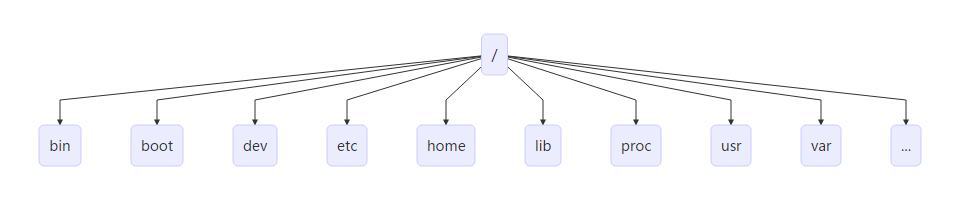
| 目录 | 说明 |
|---|---|
| bin(binaries) | 存放二进制可执行文件(ls, cat, mkdir 等) |
| sbin | 存放二进制可执行文件,只有 root 才能访问 |
| boot | 存放用于系统引导时使用的各种文件 |
| dev(devices) | 用于存放设备文件,驱动程序 |
| etc(etcetera) | 存放系统配置文件 |
| home | 存放所有用户文件的根目录 |
| root | 超级用户目录 |
| lib(library) | 存放跟文件系统中的程序运行所需要的共享库及内核模块 |
| mnt(mount) | 系统管理员安装临时文件系统的安装点 |
| opt | 额外安装的可选应用程序包所放置的位置 |
| proc | 虚拟文件系统,存放当前内存的映射 |
| tmp(temporary) | 用于存放各种临时文件 |
| usr(unix shared resource) | 用于存放共享的系统资源,如应用程序,比较重要的目录 /usr/local 本地管理员软件安装目录 |
| var(variable) | 用于存放运行时需要改变数据的文件,变量 |
| ... |
Linux中,前缀带
.的都是隐藏目录或文件经常使用
man command或command --help大多数命令的参数可以只写
-和首字母
# 远程控制管理 SSH
传统的网络服务程序,FTP、POP、Telnet 本质上都是不安全的,因为它们在网络上通过明文传送口令和数据,这些数据非常容易被截获。SSH 叫做 Secure Shell。通过 SSH,可以把传输数据进行加密,预防攻击,传输的数据进行了压缩,可以加快传输速度。
# OpenSSH
SSH 是芬兰一家公司开发。但是受到版权和加密算法限制,现在很多人都使用 OpenSSH。OpenSSH 是 SSH 的替代软件,免费。OpenSSH 由客户端和服务端组成。
- 基于口令的安全验证: 知道服务器的帐号密码即可远程登录,口令和数据在传输过程中都会被加密。
- 基于密钥的安全验证: 此时需要在创建一对密钥,把公有密钥放到远程服务器上自己的宿主目录中,而私有密钥则由自己保存。
一般安装 Ubuntu 时会勾选自动安装 OpenSSH,若没有可按如下步骤完成安装:
# 检查软件是否安装
sudo apt-cache policy openssh-client openssh-server
# 安装服务端
sudo apt install openssh-server
# 安装客户端
sudo apt install openssh-client
OpenSSH 服务器的主要配置文件为 /etc/ssh/sshd\_config,几乎所有的配置信息都在此文件中。
Windows 下的 SSH 软件有:XShell、FinalShell,itrem
macOS 下的可以使用iTerm,自己配置
# SSH 连接
ssh conanan@123.11.11.11ssh -l conanan -p 22 123.11.11.11传输文件:
scp D:\zookeeper.tar.gz conanan@123.11.11.11:/root/也可以指定文件名称扩展名可反过来
SecureCRT软件:按
Alt+P可打开sftp来传输文件,如put d:\zookeeper-3.4.6.tar.gz
# 文件管理
Linux 中所有东西都是文件。如下笔记中文件如非特指,都代表文件和目录
# 创建目录
mkdir dirName-p --parents:创建级联路径
# 删除目录
rmdir dirName-p --parents:删除级联路径
# 当前目录
pwd
# 切换目录
cd:~(进入用户主目录);/(进入根目录);..(上一层);-(上一个目录);pushd <路径>记住来源的同时移动到其他目录,popd返回来源
# 树状图tree
tree用于以树状图列出目录的所有内容(需安装,用处不大)
# 查找文件
find name:若是目录名,则列出其下所有文件和目录。文件名需带后缀
# 新增文件
touch fileName生成一个空文件重定向输出
echo 666 > 1.txt:重新生成一个带内容文件,覆盖原有内容echo 666 >> 1.txt:给文件追加内容
tee:可直接复制tee /etc/docker/daemon.json <<-'EOF' { "registry-mirrors": ["https://1c0pd0qz.mirror.aliyuncs.com"] } EOF
# 查看文件
ls [fileName]查看当前目录下文件和目录列表-a列出当前目录所有文件,包含隐藏文件-l列出文件的详细信息(如类型、权限等),可简写为ll,参数同ls-h友好显示文件大小,带有单位可以选择使用通配符 * 来缩小搜索范围。如:
列举所有以“.java”结尾的文件,输入
ls *.java列举所有以“F”开头,“.java”结尾的文件,输入
ls F*.java
stat:显示指定文件的相关信息,比 ls 命令显示内容更多ubuntu@VM-0-3-ubuntu:~/Documents/test$ stat a.txt File: a.txt Size: 20 Blocks: 8 IO Block: 4096 regular file Device: fc01h/64513d Inode: 271180 Links: 3 Access: (0664/-rw-rw-r--) Uid: ( 500/ ubuntu) Gid: ( 500/ ubuntu) Access: 2019-11-24 17:38:06.531174819 +0800 Modify: 2019-11-24 19:18:12.014184685 +0800 Change: 2019-11-24 19:18:12.018184679 +0800 Birth: -dir查看当前目录下文件和目录列表,但是无高亮cat fileName查看文件全部内容(不能查看目录)more fileName分页查看文件,回车下一行,空格下一页(不能查看目录)less分页查看文件,回车下一行,空格下一页,支持pgup、pgdn(不能查看目录)head fileName,从头部开始查看文件(不能查看目录)-nx显示前x行-f动态查看,跟踪输出(阻塞),tail更有用
tail fileName,从尾部开始查看文件(不能查看目录)-nx显示后x行-f动态查看,跟踪输出(阻塞)
# 删除文件
rm-r同时删除该目录下的所有文件,递归删除-f强制删除文件或目录,不带询问
# 复制文件
cp:复制,需要指定源文件名与目标文件名(若是目录名则只复制源文件)-r同时复制该目录下的所有文件,递归复制-f强制复制文件或目录,不带询问
# 移动文件
mv:移动或者重命名-r同时移动该目录下的所有文件,递归移动-f强制移动文件或目录,不带询问
# 查找字符串grep
grep在指定的文本文件中查找指定的字符串,一般同管道一起使用语法
grep [选项]... PATTERN [FILE]...grep doc yarn.lock # 在文件中查找 doc 字符串cat yarn.lock | grep doc–color高亮显示(暂时不会使用,有问题)-A5当前行和后5行,-b5当前行和前5行...
# 重复命令
!!重复上条命令!n重复倒数第n条命令
# 命令历史
history
# 打包解包—tar
归档
tar [-cxzjvf] 压缩打包文档的名称 欲打包目录或文件-z是否需要用 gzip 压缩、解压,后缀微.gz-j是否需要用 bzip2 压缩、解压,后缀为-x:解包tar文件(归档文件)-c:打包成一个新tar文件(归档文件)-v:显示运行过程的信息-f:指定文件名(归档文件名)-t:查看压缩文件的内容
例子
- 打包:
tar –cvf xxx.tar ./* - 打包并且压缩:
tar –zcvf xxx.tar.gz ./* - 解压缩:
tar –xvf xxx.tar、tar -zxvf xxx.tar.gz -C /usr/aaa(-C指定路径)
- 打包:
gzip
命令 语法 参数 参数说明 gzip gzip [选项] 压缩(解压缩)的文件名 该命令压缩文件后缀为 gz -d 解压缩 -l 对每个压缩文件,显示压缩文件的大小,未压缩文件的大小,压缩比,未压缩文件的名字 -v 对每一个压缩和解压的文件,显示文件名和压缩比 -num 用指定的数字num调整压缩的速度,-1或--fast表示最快压缩方法(低压缩比),-9或--best表示最慢压缩方法(高压缩比)。系统缺省值为6 bzip2
命令 语法 参数 参数说明 bzip2 bzip2 [-cdz] 该命令压缩文件后缀为 bz2 -d 解压缩 -z 压缩参数 -num 用指定的数字num调整压缩的速度,-1或--fast表示最快压缩方法(低压缩比),-9或--best表示最慢压缩方法(高压缩比)。系统缺省值为6 unzip(需安装)
用于解压 zip 包
# 权限管理
# 概述

| 属主(user) | 属组(group) | 其他用户 | ||||||
|---|---|---|---|---|---|---|---|---|
| r | w | x | r | w | x | r | w | x |
| 4 | 2 | 1 | 4 | 2 | 1 | 4 | 2 | 1 |
ls -al或ll -a或ll fileName可以显示文件或者目录的详细信息。
-rw-rw-r-- 3 ubuntu ubuntu 14 Nov 24 17:38 a.txt
显示信息包括:文件类型,文件权限,文件的用户,文件的所属组,文件的大小,文件的创建时间,文件的名称
# 文件类型及标识
Linux三种文件类型
- 普通文件: 包括文本文件、数据文件、可执行的二进制程序文件等
- 目录文件: Linux系统把目录看成是一种特殊的文件,利用它构成文件系统的树型结构
- 设备文件: Linux系统把每一个设备都看成是一个文件
文件类型标识
- 普通文件
- - 目录
d - 软链接
l:进入etc可以查看,相当于快捷方式 - 串行端口字符设备文件
c - 块设备文件
b - 套接字
s - 命名管道
p
# 权限
# chmod
变更文件或目录的访问权限
数字设定法
0 表示没有任何权限
1 表示有可执行权限 =
x2 表示有可写权限 =
w4 表示有可读权限 =
r例如:
chmod 755 a.txt
普通设定法
chmod [who] [+ | - | =] [mode] 文件名
who:表示操作对象可以是以下字母的一个或者组合
u:用户 userg:用户组 groupo:表示其他用户a:表示所有用户,系统默认的(可以不指定 a)
操作符号
+:表示添加某个权限-:表示取消某个权限=:赋予给定的权限,取消文档以前的所有权限
mode:表示可执行的权限,可以是
r、w、x文件名:可以是空格分开的文件列表
例如:
chmod u=rwx,g=rx,o=rx a.txt或chmod x a.txt给用户组其他用户都添加 x 权限
# chown
是 change owner 的意思,主要作用就是改变文件或者目录所有者,所有者包含用户和用户组
chown [-R] 用户名称 文件或者目录chown [-R] 用户名称 用户组名称 文件或目录-R:进行递归式的权限更改,将目录下的所有文件、子目录更新为指定用户组权限
例子
chown conanan:conanan a.txt:变更当前的目录或文件的所属用户和组chown -R conanan:conanan dir:变更目录中的所有的子目录及文件的所属用户和组
# 连接数
指有多少个文件指向同一个索引节点
# 文件所属用户和所属组
就是文档属于哪个用户和用户组。文件所属用户和组是可以更改的
# 文件大小
默认是 bytes,可以用-h来友好显示
# 文件上次修改时间时间
# 文件名
# 其他命令
# 管道 |
将一个命令的输出用作另一个命令的输入
ls --help | more:分页查询帮助信息
# 命令执行控制 &&
命令之间使用 && 连接,实现逻辑与的功能。
mkdir test && cd test
# 软链接—ln
ln建立软链接,类似快捷方式(建立的是引用,修改一处另一处也改变):ln a.txt t.txt
# 用户和组管理
Linux 操作系统是一个多用户操作系统,它允许多用户同时登录到系统上并使用资源。系统会根据账户来区分每个用户的文件,进程,任务和工作环境,使得每个用户工作都不受干扰。
# 用户账户说明
- 普通用户: 普通用户在系统上的任务是进行普通操作
- 超级管理员: 管理员在系统上的任务是对普通用户和整个系统进行管理。对系统具有绝对的控制权,能够对系统进行一切操作。用 root 表示,root 用户在系统中拥有最高权限,默认下 Ubuntu 用户的 root 用户是不能登录的。
- 安装时创建的系统用户: 此用户创建时被添加到 admin 组中,在 Ubuntu 中,admin 组中的用户默认是可以使用
sudo命令来执行只有管理员才能执行的命令的。如果不使用sudo就是一个普通用户。
标识符如$前带
~为用户主目录:conanan@Conanan:~$;带/为根目录
# 组账户说明
- 私有组: 当创建一个用户时没有指定属于哪个组,Linux 就会建立一个与用户同名的私有组,此私有组只含有该用户。
- 标准组: 当创建一个用户时可以选定一个标准组,如果一个用户同时属于多个组时,登录后所属的组为主组,其他的为附加组。
# 账户管理常用命令
# 使用 Root 用户
在实际生产操作中,我们基本上都是使用超级管理员账户操作 Linux 系统,也就是 Root 用户,Linux 系统默认是关闭 Root 账户的,我们需要为 Root 用户设置一个初始密码以方便我们使用。
设置 Root 账户密码
sudo passwd root切换到 Root
su切换到其他用户
su conanan设置允许远程登录 Root
vi /etc/ssh/sshd_config

# Authentication:
#PermitRootLogin without-password     # 注释此行
PermitRootLogin yes   # 加入此行

# 重启服务
service ssh restart
# 增加用户
useradd username:添加sername 用户
-u:UID号-p:口令-g:分组-s:SHELL-d:用户目录
如:useradd conanan 增加用户名为 conanan 的账户
useradd test -d /home/test -g public 指定用户home目录、指定组
创建一个新用户时,若没有指定他所属于的组,就建立一个和该用户同名的私有组
# 修改用户
usermod username
-u:UID号-p:新口令-g:分组-s:SHELL-d:用户目录-l:新登录名-L:锁定用户账号密码-U:解锁用户账号如:
usermod -u 1024 -g group2 -G root conanan将 conanan 用户 uid 修改为 1024,默认组改为系统中已经存在的 group2,并且加入到系统管理员组
# 删除用户
userdel username
-r:删除账号时同时删除目录,不添加此参数时只将只删除用户如:
userdel -r conanan删除用户名为 conanan 的账户并同时删除 conanan 的用户目录
# 口令维护
passwd username:设置用户口令
-l username:锁定用户账户-u username:解锁用户账户-d username:删除账户口令-d username groupname:将用户从指定组中删除-a username groupname:将指定用户添加到指定组-A username groupname:将用户指定为组的管理员
# 组账户维护
groupadd groupname:创建新组
-g:指定组GID
groupmod groupname:修改组
-g:更改组的GID-n:更改组账户名
groupdel groupname:删除指定组账户,如果该组有用户成员,必须先删除用户才能删除组
# 用户和组状态
su username:切换用户账户su - username:切换用户账户,并且将环境也切换到username用户的环境(推荐使用)id username:显示用户的UID,GIDwhoami:显示当前用户名称groups:显示用户所属组
# 账户系统文件说明
# /etc/passwd
用户文件。每一行代表一个账号,众多账号是系统正常运行所必须的,例如 bin,nobody 每行定义一个用户账户,此文件对所有用户可读。每行账户包含如下信息:
root:x:0:0:root:/root:/bin/bash
- 用户名: 就是账号,用来对应 UID,root UID 是 0。
- 口令: 密码,早期 UNIX 系统密码存在此字段,由于此文件所有用户都可以读取,密码容易泄露,后来这个字段数据就存放到 /etc/shadow 中,这里只能看到 X。
- 用户标示号(UID): 系统内唯一,root 用户的 UID 为 0,普通用户从 1000 开始,1-999 是系统的标准账户,500-65536 是可登陆账号。
- 组标示号(GID): 与 /etc/group 相关用来规定组名和 GID 相对应。
- 注释: 注释账号
- 宿主目录(主文件夹): 用户登录系统后所进入的目录 root 在 /root/itcast
- 命令解释器(shell): 指定该用户使用的 shell ,默认的是 /bin/bash
# /etc/shadow
密码文件。为了增加系统的安全性,用户口令通常用 shadow passwords 保护。只有 root 可读。每行包含如下信息:
root:$6$Reu571.V$Ci/kd.OTzaSGU.TagZ5KjYx2MLzQv2IkZ24E1.yeTT3Pp4o/yniTjus/rRaJ92Z18MVy6suf1W5uxxurqssel.:17465:0:99999:7:::
- 账号名称: 需要和 /etc/passwd 一致。
- 密码:经过加密,虽然加密,但不表示不会被破解,该文件默认权限如下:
- -rw------- 1 root root 1560 Oct 26 17:20 passwd-
- 只有root能都读写
- 最近修改密码日期: 从1970-1-1起,到用户最后一次更改口令的天数
- 密码最小时间间隔: 从1970-1-1起,到用户可以更改口令的天数
- 密码最大时间间隔: 从1970-1-1起,必须更改的口令天数
- 密码到期警告时间: 在口令过期之前几天通知
- 密码到期后账号宽限时间
- 密码到期禁用账户时间: 在用户口令过期后到禁用账户的天数
- 保留
# /etc/group
用户组的配置文件
root:x:0:
- 用户组名称
- 用户组密码: 给用户组管理员使用,通常不用
- GID: 用户组的ID
- 此用户支持的账号名称: 一个账号可以加入多个用户组,例如想要 itcast 加入 root 这个用户组,将该账号填入该字段即可
root:x:0:root, icast 将用户进行分组是 Linux 对用户进行管理及控制访问权限的一种手段。一个中可以有多个用户,一个用户可以同时属于多个组。该文件对所有用户可读。
# /etc/gshadow
该文件用户定义用户组口令,组管理员等信息只有root用户可读。
root:\*::
- 用户组名
- 密码列
- 用户组管理员的账号
- 用户组所属账号
# 系统管理
# 网络
ifconfig:显示网络接口信息ifconfig eth0 up启用eth0网卡ifconfig eth0 down停用eth0网卡
ping:测试网络的连通性,IPV6可使用ping6netstat:显示网络状态信息netstat -an | grep 3306查询3306端口占用情况
# 防火墙
- 查看端口开启状态
sudo ufw status - 开启某个端口
sudo ufw allow 8381 - 禁止某个端口
sudo ufw delete allow 80 - 关闭防火墙
sudo ufw disable - 开启防火墙
sudo ufw enable - 重启防火墙
sudo ufw reload
# 进程
top:动态显示当前系统中耗费资源最多的进程、负载等信息,之后会阻塞显示top - 23:15:59 up 18 days, 23:21, 3 users, load average: 0.04, 0.06, 0.01 Tasks: 100 total, 1 running, 63 sleeping, 0 stopped, 0 zombie %Cpu(s): 0.3 us, 0.7 sy, 0.0 ni, 99.0 id, 0.0 wa, 0.0 hi, 0.0 si, 0.0 st KiB Mem : 1877364 total, 162584 free, 236224 used, 1478556 buff/cache KiB Swap: 0 total, 0 free, 0 used. 1447932 avail Mem PID USER PR NI VIRT RES SHR S %CPU %MEM TIME+ COMMAND 5736 root 20 0 0 0 0 I 0.3 0.0 0:00.10 kworker/u2:1 8363 ubuntu 20 0 41100 3748 3176 R 0.3 0.2 0:00.01 tophtop:推荐使用替换top,Ubuntu18自带?ps:显示瞬间的进程状态-ef:查看所有进程–ef | grep ssh:查找某一进程,如ssh
PID TTY TIME CMD 6890 pts/3 00:00:00 bash 7250 pts/3 00:00:00 bash 7351 pts/3 00:00:00 bash 8477 pts/3 00:00:00 pskill:杀死一个进程-9:强制杀死进程
# 磁盘
du:显示指定的文件(目录)已使用的磁盘空间的总量-h:友好显示文件大小信息
ubuntu@VM-0-3-ubuntu:~/Documents/test$ du a.txt 4 a.txtdf:显示文件系统磁盘空间的使用情况-h:友好显示磁盘大小信息
ubuntu@VM-0-3-ubuntu:~/Documents/test$ df Filesystem 1K-blocks Used Available Use% Mounted on udev 906224 4 906220 1% /dev tmpfs 187740 5944 181796 4% /run /dev/vda1 51539404 5516348 43825860 12% / tmpfs 938680 48 938632 1% /dev/shm tmpfs 5120 0 5120 0% /run/lock tmpfs 938680 0 938680 0% /sys/fs/cgroup tmpfs 187736 0 187736 0% /run/user/500free显示当前内存和交换空间的使用情况-m:以MB单位显示内存状态
ubuntu@VM-0-3-ubuntu:~/Documents/test$ free
              total        used        free      shared  buff/cache   available
Mem:        1877364      235392      163184        5996     1478788     1448764
Swap:             0           0           0
# 主机用户
who:显示目前登入系统的用户信息ubuntu pts/2 2019-11-09 15:51 (tmux(5166).%0) ubuntu pts/5 2019-11-09 17:29 (tmux(5166).%1) ubuntu pts/3 2019-11-24 19:15 (111.19.45.215)hostname:显示主机名称,如VM-0-3-ubuntuuname:显示系统信息,如 Linux-a:显示本机详细信息。内核名称(类别),主机名,内核版本号,内核版本,内核编译日期,硬件名,处理器类型,硬件平台类型,操作系统名称
Linux VM-0-3-ubuntu 4.15.0-54-generic #58-Ubuntu SMP Mon Jun 24 10:55:24 UTC 2019 x86_64 x86_64 x86_64 GNU/Linuxdate:显示当前系统时间date -s "2014-01-01 10:10:10"设置系统时间ubuntu@VM-0-3-ubuntu:~/Documents/test$ date Sun Nov 24 23:36:25 CST 2019clear:清屏
# 开关机
重启
sudo rebootsudo shutdown -r now
关机
shutdown -h nowshutdown命令可以用来进行关机程序,并且在关机以前传送讯息给所有使用者正在执行的程序,也可以用来重启。命令 语法 参数 参数说明 shutdown shutdown [-t seconds] [-rkhncfF] time [message] -t seconds 设定在几秒钟之后进行关机程序 -k 并不会真的关机,只是将警告讯息传送给所有只用者 -r 关机后重新开机(重启) -h 关机后停机 -n 不采用正常程序来关机,用强迫的方式杀掉所有执行中的程序后自行关机 -c 取消目前已经进行中的关机动作 -f 关机时,不做 fcsk 动作(检查 Linux 档系统) -F 关机时,强迫进行 fsck 动作 time 设定关机的时间 message 传送给所有使用者的警告讯息
# 软件包管理—APT
APT(Advanced Packaging Tool) 是 Debian/Ubuntu 类 Linux 系统中的软件包管理程序, 使用它可以找到想要的软件包, 而且安装、卸载、更新都很简便;也可以用来对 Ubuntu 进行升级; APT 的源文件为 /etc/apt/ 目录下的 sources.list 文件。
# 修改数据源
由于国内的网络环境问题,我们需要将 Ubuntu 的数据源修改为国内数据源,直接参考https://opsx.alibaba.com/mirror。
查看系统版本
lsb_release -a

# 显示如下
No LSB modules are available.
Distributor ID:	Ubuntu
Description:	Ubuntu 18.04.1 LTS
Release:	18.04
Codename:	bionic
注意: Codename 为
bionic,该名称为我们 Ubuntu 18 系统的名称,修改数据源需要用到该名称编辑数据源
vi /etc/apt/sources.list删除全部内容并修改为阿里源中地址
更新数据源
apt-get update
# 常用 APT 命令
- 升级有可用更新的系统(慎用):
apt upgrade - 更新软件包列表:
apt update - 安装软件包:
apt install - 删除软件包:
apt remove - 搜索:
apt-cache search - 获取包信息:
apt-cache show - 删除包及配置文件:
apt remove --purge - 了解使用依赖:
apt-cache depends - 查看被哪些包依赖:
apt-cache rdepends - 安装相关的编译环境:
apt build-dep - 下载源代码:
apt source - 清理无用的包:
apt clean && apt-get autoclean - 检查是否有损坏的依赖:
apt check
# SDKMAN
推荐使用此来管理包
# 部署应用
# 安装 Java
# 解压缩
- 解压缩:
tar -zxvf jdk-8u152-linux-x64.tar.gz - 创建目录:
mkdir -p /usr/local/java - 移动安装包:
mv jdk1.8.0_152/ /usr/local/java/ - 设置所有者:
chown -R root:root /usr/local/java/
# 配置环境变量
配置系统环境变量:
vi /etc/environment修改系统环境变量
PATH="/usr/local/sbin:/usr/local/bin:/usr/sbin:/usr/bin:/sbin:/bin:/usr/games:/usr/local/games"
export JAVA_HOME=/usr/local/java/jdk1.8.0_152
export JRE_HOME=/usr/local/java/jdk1.8.0_152/jre
export CLASSPATH=$CLASSPATH:$JAVA_HOME/lib:$JAVA_HOME/jre/lib
配置用户环境变量:
vi /etc/profile修改用户环境变量
if [ "$PS1" ]; then
  if [ "$BASH" ] && [ "$BASH" != "/bin/sh" ]; then
    # The file bash.bashrc already sets the default PS1.
    # PS1='\h:\w\$ '
    if [ -f /etc/bash.bashrc ]; then
      . /etc/bash.bashrc
    fi
  else
    if [ "`id -u`" -eq 0 ]; then
      PS1='# '
    else
      PS1='$ '
    fi
  fi
fi
export JAVA_HOME=/usr/local/java/jdk1.8.0_152
export JRE_HOME=/usr/local/java/jdk1.8.0_152/jre
export CLASSPATH=$CLASSPATH:$JAVA_HOME/lib:$JAVA_HOME/jre/lib
export PATH=$JAVA_HOME/bin:$JAVA_HOME/jre/bin:$PATH:$HOME/bin
if [ -d /etc/profile.d ]; then
  for i in /etc/profile.d/*.sh; do
    if [ -r $i ]; then
      . $i
    fi
  done
  unset i
fi
使用户环境变量生效:
source /etc/profile
# 验证安装是否成功
java -version
# SDKMAN 安装Java
查看文档
# 安装 Tomcat
# 解压缩
- 解压缩:
tar -zxvf apache-tomcat-8.5.23.tar.gz - 变更目录:
mv apache-tomcat-8.5.23 tomcat - 移动目录:
mv tomcat/ /usr/local/
# 验证安装是否成功
- 启动:
/usr/local/tomcat/bin/startup.sh./startup.sh
- 停止:
/usr/local/tomcat/bin/shutdown.sh./shutdown.sh
# 安装 MySQL
# 安装
更新数据源:
apt-get update安装数据库:
apt-get install mysql-server注意: 系统将提示您在安装过程中创建 root 密码。选择一个安全的密码,并确保你记住它,因为你以后需要它。接下来,我们将完成 MySQL 的配置。
# 配置
mysql_secure_installation
这将提示您输入您在之前步骤中创建的 root 密码。您可以按 Y,然后 ENTER 接受所有后续问题的默认值,但是要询问您是否要更改 root 密码。您只需在之前步骤中进行设置即可,因此无需现在更改。
注意: 因为是全新安装,您需要运行附带的安全脚本。这会更改一些不太安全的默认选项,例如远程 root 登录和示例用户。在旧版本的 MySQL 上,您需要手动初始化数据目录,但最新的 MySQL 已经自动完成了。
# 验证安装是否成功
systemctl status mysql

# 输出如下
● mysql.service - MySQL Community Server
   Loaded: loaded (/lib/systemd/system/mysql.service; enabled; vendor preset: enabled)
   Active: active (running) since Tue 2017-11-21 13:04:34 CST; 3min 24s ago
 Main PID: 2169 (mysqld)
   CGroup: /system.slice/mysql.service
           └─2169 /usr/sbin/mysqld
Nov 21 13:04:33 ubuntu systemd[1]: Starting MySQL Community Server...
Nov 21 13:04:34 ubuntu systemd[1]: Started MySQL Community Server.
# 常用命令
- 查看版本:
mysqladmin -p -u root version - 启动:
service mysql start - 停止:
service mysql stop - 重启:
service mysql restart - 登录:
mysql -u root -p - 授权:
grant all privileges on *.* to 'root'@'%' identified by 'Your Password';
# 扩展阅读
配置使用密码方式登录
在安装过程中可能没有提示密码设置的环节此时默认使用的是 auth_socket 方式登录(5.7后使用 SSH 连接),我们可以修改为 mysql_native_password 方式,操作步骤如下
本地登录 MySQL,此时无需输入密码
mysql -u root -p切换数据库到 mysql
use mysql;修改 root 账号密码
update user set authentication_string=password('123456') where user='root';设置登录模式
update user set plugin="mysql_native_password";刷新配置
flush privileges;退出 MySQL
exit;重新启动 MySQL
systemctl restart mysql
配置远程访问
修改配置文件
vi /etc/mysql/mysql.conf.d/mysqld.cnf注释掉(语句前面加上
#即可):# bind-address = 127.0.0.1
重启 MySQL
service mysql restart登录 MySQL
mysql -u root -p授权 root 用户允许所有人连接
grant all privileges on *.* to 'root'@'%' identified by 'Your Password';
因弱口令无法成功授权解决步骤
查看和设置密码安全级别
select @@validate_password_policy;set global validate_password_policy=0;
查看和设置密码长度限制
select @@validate_password_length;set global validate_password_length=1;
其它配置
修改配置文件:
vi /etc/mysql/mysql.conf.d/mysqld.cnf[client] default-character-set=utf8 [mysqld] default-storage-engine=INNODB character-set-server=utf8 collation-server=utf8_general_ci lower-case-table-names=1注意: 配置内容追加到对应节点的底部即可
# LVM 磁盘扩容
# LVM 的基本概念
- 物理卷 Physical Volume (PV): 可以在上面建立卷组的媒介,可以是硬盘分区,也可以是硬盘本身或者回环文件(loopback file)。物理卷包括一个特殊的 header,其余部分被切割为一块块物理区域(physical extents)
- 卷组 Volume group (VG): 将一组物理卷收集为一个管理单元
- 逻辑卷 Logical volume (LV): 虚拟分区,由物理区域(physical extents)组成
- 物理区域 Physical extent (PE): 硬盘可供指派给逻辑卷的最小单位(通常为 4MB)
# 磁盘操作相关命令
查看挂载点
df -h
# 输出如下
Filesystem                         Size  Used Avail Use% Mounted on
udev                               955M     0  955M   0% /dev
tmpfs                              198M  1.8M  196M   1% /run
## 此处为我们磁盘的挂载点
/dev/mapper/ubuntu--vg-ubuntu--lv   19G  6.0G   12G  35% /
tmpfs                              986M     0  986M   0% /dev/shm
tmpfs                              5.0M     0  5.0M   0% /run/lock
tmpfs                              986M     0  986M   0% /sys/fs/cgroup
/dev/loop1                          91M   91M     0 100% /snap/core/6350
/dev/loop0                          89M   89M     0 100% /snap/core/6964
/dev/sda2                          976M  143M  767M  16% /boot
显示当前的 logical volume:
lvdisplaylvdisplay # 输出如下 --- Logical volume --- LV Path /dev/ubuntu-vg/ubuntu-lv LV Name ubuntu-lv VG Name ubuntu-vg LV UUID e2fKkR-oZeH-WV2A-ltCi-P76v-N9yv-aUtIg1 LV Write Access read/write LV Creation host, time ubuntu-server, 2019-05-14 03:13:57 +0800 LV Status available # open 1 LV Size <19.00 GiB Current LE 4863 Segments 1 Allocation inherit Read ahead sectors auto - currently set to 256 Block device 253:0显示当前的 volume group
vgdisplay
# 输出如下
--- Volume group ---
VG Name               ubuntu-vg
System ID
Format                lvm2
Metadata Areas        1
Metadata Sequence No  2
VG Access             read/write
VG Status             resizable
MAX LV                0
Cur LV                1
Open LV               1
Max PV                0
Cur PV                1
Act PV                1
## 这里应该是你当前的可用空间大小,待扩容完毕,这里显示的应该是最终的大小
VG Size               <19.00 GiB
PE Size               4.00 MiB
Total PE              4863
Alloc PE / Size       4863 / <19.00 GiB
Free  PE / Size       0 / 0
VG UUID               dhI9ns-7lOI-pXf8-IOWL-F96N-JIYG-ZF6u82
显示当前的 physical volume
pvdisplay
# 输出如下
--- Physical volume ---
PV Name               /dev/sda3
VG Name               ubuntu-vg
PV Size               <19.00 GiB / not usable 0
Allocatable           yes (but full)
PE Size               4.00 MiB
Total PE              4863
Free PE               0
Allocated PE          4863
PV UUID               TDFe2b-xsce-R8So-ldxR-ohcp-fx5J-n2JNOa
# —开始 LVM 扩容—
# 查看 fdisk
fdisk -l
# 输出如下
Disk /dev/loop0: 88.4 MiB, 92733440 bytes, 181120 sectors
Units: sectors of 1 * 512 = 512 bytes
Sector size (logical/physical): 512 bytes / 512 bytes
I/O size (minimum/optimal): 512 bytes / 512 bytes
Disk /dev/loop1: 91 MiB, 95408128 bytes, 186344 sectors
Units: sectors of 1 * 512 = 512 bytes
Sector size (logical/physical): 512 bytes / 512 bytes
I/O size (minimum/optimal): 512 bytes / 512 bytes
Disk /dev/sda: 20 GiB, 21474836480 bytes, 41943040 sectors
Units: sectors of 1 * 512 = 512 bytes
Sector size (logical/physical): 512 bytes / 512 bytes
I/O size (minimum/optimal): 512 bytes / 512 bytes
Disklabel type: gpt
Disk identifier: F96F20D7-1F28-4B03-87CF-4FA3E81FDE29
Device       Start      End  Sectors Size Type
/dev/sda1     2048     4095     2048   1M BIOS boot
/dev/sda2     4096  2101247  2097152   1G Linux filesystem
/dev/sda3  2101248 41940991 39839744  19G Linux filesystem
Disk /dev/mapper/ubuntu--vg-ubuntu--lv: 19 GiB, 20396900352 bytes, 39837696 sectors
Units: sectors of 1 * 512 = 512 bytes
Sector size (logical/physical): 512 bytes / 512 bytes
I/O size (minimum/optimal): 512 bytes / 512 bytes
# 查看所有储存设备
fdisk -l |grep '/dev'
# 输出如下
Disk /dev/loop0: 88.4 MiB, 92733440 bytes, 181120 sectors
Disk /dev/loop1: 91 MiB, 95408128 bytes, 186344 sectors
## 目前只有一块磁盘 sda
Disk /dev/sda: 20 GiB, 21474836480 bytes, 41943040 sectors
/dev/sda1     2048     4095     2048   1M BIOS boot
/dev/sda2     4096  2101247  2097152   1G Linux filesystem
/dev/sda3  2101248 41940991 39839744  19G Linux filesystem
Disk /dev/mapper/ubuntu--vg-ubuntu--lv: 19 GiB, 20396900352 bytes, 39837696 sectors
# 在虚拟机中挂载多一块磁盘,再操作
fdisk -l |grep '/dev'
# 输出如下
Disk /dev/loop0: 88.4 MiB, 92733440 bytes, 181120 sectors
Disk /dev/loop1: 91 MiB, 95408128 bytes, 186344 sectors
## 挂载的第一块磁盘 sda
Disk /dev/sda: 20 GiB, 21474836480 bytes, 41943040 sectors
/dev/sda1     2048     4095     2048   1M BIOS boot
/dev/sda2     4096  2101247  2097152   1G Linux filesystem
/dev/sda3  2101248 41940991 39839744  19G Linux filesystem
## 挂载的第二块磁盘 sdb
Disk /dev/sdb: 20 GiB, 21474836480 bytes, 41943040 sectors
Disk /dev/mapper/ubuntu--vg-ubuntu--lv: 19 GiB, 20396900352 bytes, 39837696 sectors
# 创建 sdb 分区
fdisk /dev/sdb
# 输出如下
Welcome to fdisk (util-linux 2.31.1).
Changes will remain in memory only, until you decide to write them.
Be careful before using the write command.
Device does not contain a recognized partition table.
Created a new DOS disklabel with disk identifier 0x0de15f1d.
## 在此处输入命令
## n:新建分区
## l: 选择逻辑分区,如果没有,则首先创建主分区(p),然后再添加逻辑分区(硬盘最多四个分区 P-P-P-P 或 P-P-P-E)
Command (m for help): n
Partition type
   p   primary (0 primary, 0 extended, 4 free)
   e   extended (container for logical partitions)
Select (default p):
Using default response p.
Partition number (1-4, default 1):
First sector (2048-41943039, default 2048):
Last sector, +sectors or +size{K,M,G,T,P} (2048-41943039, default 41943039):
Created a new partition 1 of type 'Linux' and of size 20 GiB.
## 在此处输入命令
## w:写入磁盘
Command (m for help): w
The partition table has been altered.
Calling ioctl() to re-read partition table.
Syncing disks.
# 格式化磁盘
查看分区
fdisk -l |grep '/dev'
# 输出如下
Disk /dev/loop0: 88.4 MiB, 92733440 bytes, 181120 sectors
Disk /dev/loop1: 91 MiB, 95408128 bytes, 186344 sectors
Disk /dev/sda: 20 GiB, 21474836480 bytes, 41943040 sectors
/dev/sda1     2048     4095     2048   1M BIOS boot
/dev/sda2     4096  2101247  2097152   1G Linux filesystem
/dev/sda3  2101248 41940991 39839744  19G Linux filesystem
Disk /dev/sdb: 20 GiB, 21474836480 bytes, 41943040 sectors
## 此时可以看见新创建的分区 /dev/sdb1
/dev/sdb1        2048 41943039 41940992  20G 83 Linux
Disk /dev/mapper/ubuntu--vg-ubuntu--lv: 19 GiB, 20396900352 bytes, 39837696 sectors
格式化
mkfs -t ext4 /dev/sdb1
# 输出如下
mke2fs 1.44.1 (24-Mar-2018)
Creating filesystem with 5242624 4k blocks and 1310720 inodes
Filesystem UUID: 6f11063f-c118-4099-90fc-2b083c181b23
Superblock backups stored on blocks:
        32768, 98304, 163840, 229376, 294912, 819200, 884736, 1605632, 2654208,
        4096000
Allocating group tables: done
Writing inode tables: done
Creating journal (32768 blocks): done
Writing superblocks and filesystem accounting information: done
# 创建 PV
pvcreate /dev/sdb1
# 输出如下
WARNING: ext4 signature detected on /dev/sdb1 at offset 1080. Wipe it? [y/n]: y
  Wiping ext4 signature on /dev/sdb1.
  Physical volume "/dev/sdb1" successfully created.
# 查看卷组
pvscan
# 输出如下
PV /dev/sda3   VG ubuntu-vg       lvm2 [<19.00 GiB / 0    free]
PV /dev/sdb1                      lvm2 [<20.00 GiB]
Total: 2 [<39.00 GiB] / in use: 1 [<19.00 GiB] / in no VG: 1 [<20.00 GiB]
# 扩容 VG
查看 VG
vgdisplay
# 输出如下
--- Volume group ---
## 我们需要用到 VG Name
VG Name               ubuntu-vg
System ID
Format                lvm2
Metadata Areas        1
Metadata Sequence No  2
VG Access             read/write
VG Status             resizable
MAX LV                0
Cur LV                1
Open LV               1
Max PV                0
Cur PV                1
Act PV                1
VG Size               <19.00 GiB
PE Size               4.00 MiB
Total PE              4863
Alloc PE / Size       4863 / <19.00 GiB
Free  PE / Size       0 / 0
VG UUID               dhI9ns-7lOI-pXf8-IOWL-F96N-JIYG-ZF6u82
扩容 VG
vgextend ubuntu-vg /dev/sdb1
# 输出如下
Volume group "ubuntu-vg" successfully extended
# 扩容 LV
查看 VG
vgdisplay
# 输出如下
--- Volume group ---
VG Name               ubuntu-vg
System ID
Format                lvm2
Metadata Areas        2
Metadata Sequence No  3
VG Access             read/write
VG Status             resizable
MAX LV                0
Cur LV                1
Open LV               1
Max PV                0
Cur PV                2
Act PV                2
VG Size               38.99 GiB
PE Size               4.00 MiB
Total PE              9982
Alloc PE / Size       4863 / <19.00 GiB
## 这里是可以扩容的大小
Free  PE / Size       5119 / <20.00 GiB
VG UUID               dhI9ns-7lOI-pXf8-IOWL-F96N-JIYG-ZF6u82
查看 LV
lvdisplay
# 输出如下
--- Logical volume ---
## 我们需要用到 LV Path
LV Path                /dev/ubuntu-vg/ubuntu-lv
LV Name                ubuntu-lv
VG Name                ubuntu-vg
LV UUID                e2fKkR-oZeH-WV2A-ltCi-P76v-N9yv-aUtIg1
LV Write Access        read/write
LV Creation host, time ubuntu-server, 2019-05-14 03:13:57 +0800
LV Status              available
# open                 1
LV Size                <19.00 GiB
Current LE             4863
Segments               1
Allocation             inherit
Read ahead sectors     auto
- currently set to     256
Block device           253:0
扩容 LV
# 按固定大小追加
lvextend -L +10G /dev/ubuntu-vg/ubuntu-lv
# 按百分比追加
lvextend -l +100%FREE /dev/ubuntu-vg/ubuntu-lv
# 输出如下
Size of logical volume ubuntu-vg/ubuntu-lv changed from <19.00 GiB (4863 extents) to 38.99 GiB (9982 extents).
Logical volume ubuntu-vg/ubuntu-lv successfully resized.
刷新分区
resize2fs /dev/ubuntu-vg/ubuntu-lv
# 输出如下
Filesystem at /dev/ubuntu-vg/ubuntu-lv is mounted on /; on-line resizing required
old_desc_blocks = 3, new_desc_blocks = 5
The filesystem on /dev/ubuntu-vg/ubuntu-lv is now 10221568 (4k) blocks long.
验证是否成功
lvdisplay
--- Logical volume ---
LV Path                /dev/ubuntu-vg/ubuntu-lv
LV Name                ubuntu-lv
VG Name                ubuntu-vg
LV UUID                e2fKkR-oZeH-WV2A-ltCi-P76v-N9yv-aUtIg1
LV Write Access        read/write
LV Creation host, time ubuntu-server, 2019-05-14 03:13:57 +0800
LV Status              available
# open                 1
## 可以看到磁盘扩容成功了
LV Size                38.99 GiB
Current LE             9982
Segments               2
Allocation             inherit
Read ahead sectors     auto
- currently set to     256
Block device           253:0
注意: 不要卸载扩容的磁盘,可能出现丢失数据或是系统无法启动
# 动态扩容提示空间不足
动态扩容时可能会提示 /etc/lvm/archive/.lvm_xxxxxx: write error failed: No space left on device 的错误,这是由于磁盘空间使用量已经 100% 了,我们可以使用 lvresize 的方式扩容
lvresize -A n -L +10G /dev/ubuntu-vg/ubuntu-lv
resize2fs -p /dev/ubuntu-vg/ubuntu-lv
1 hhh →