# macOS
# Homebrew
官方文档,可能会很慢,你懂得
开源软件使用brew install 安装,安装目录在/usr/local/Cellar,且会ln到/usr/local/bin下
非开源软件使用brew cask install安装,安装目录在/usr/local/Caskroom
查找时都是使用brew search *
# 配置国内源
国内源有:
此处以中科大源为示例,需要配置的有 Homebrew、Homebrew Bottles、Homebrew Core、Homebrew Cask
# iTerm2
官方文档,非开源软件。
# 使用 Homebrew 安装
安装前可先搜索下
~ ❯ brew search iterm2
==> Casks
iterm2 ✔                                 homebrew/cask-versions/iterm2-legacy
homebrew/cask-versions/iterm2-beta       homebrew/cask-versions/iterm2-nightly
返回结果显示已经安装了,若没有安装可执行如下命令
~ ❯ brew cask install iterm2
# 配色
iTerm2-Color-Schemes仓库里有 iTerm2、Windows Terminal 甚至其他编辑器的配色方案,schemes下的是 iTerm2 的。下载并在设置中导入即可。
推荐 Solarized Dark Higher Contrast 和 manta
Set "Tab bar height (points) for minimal theme" to 22, under "Preference - Advanced".
# 字体
目前选择的是 MesloLGS NF,可以完整显示
# Profiles
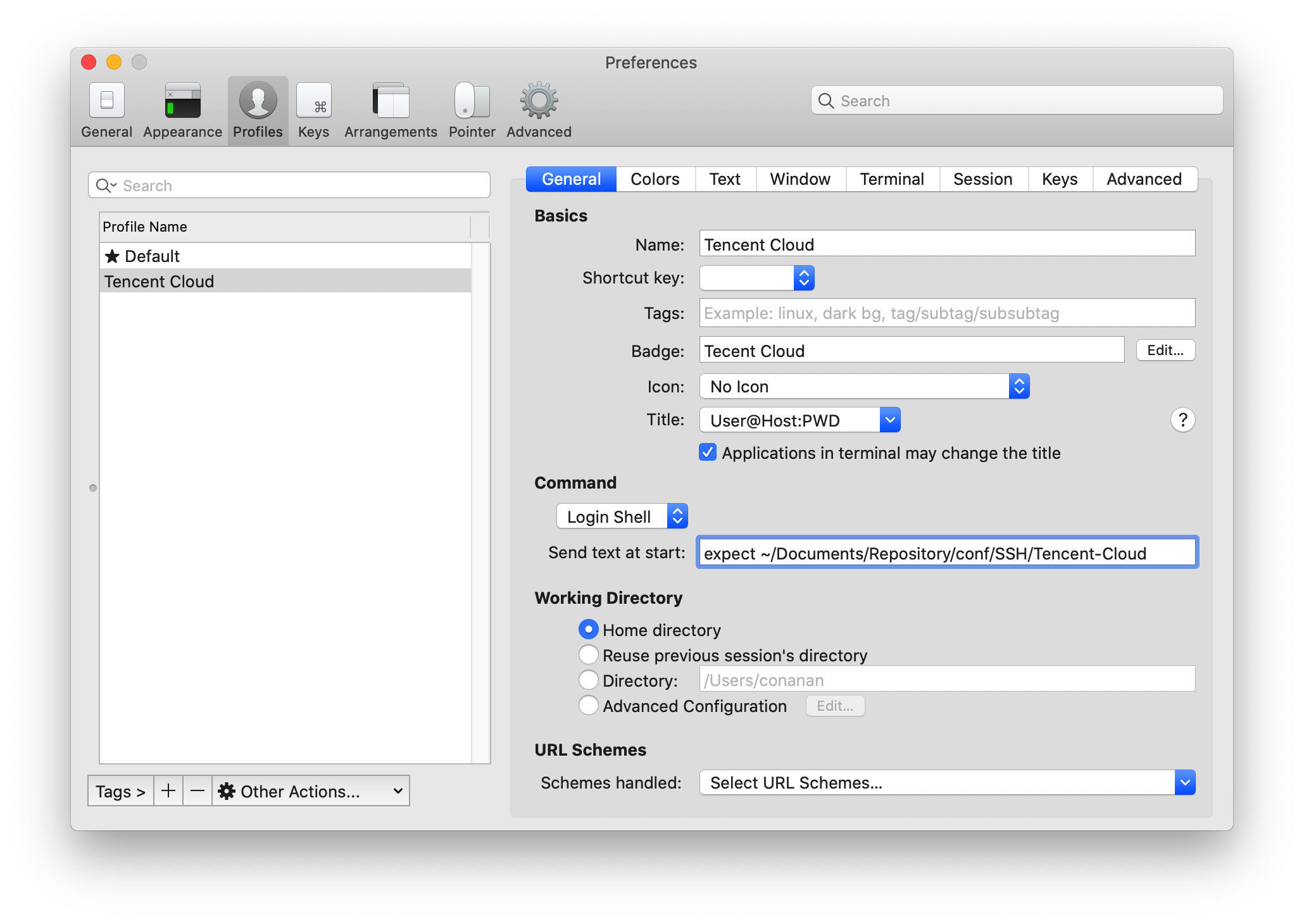
配置文件如下:
#!/usr/bin/expect -f
  set user conanan
  set host 111.111.111.111
  set password 'caicaiwoshishui'
  set timeout -1

  spawn ssh $user@$host
  expect "*assword:*"
  send "$password\r"
  interact
  expect eof
配置如下:
# Oh My ZSH
官方文档,需要先安装 ZSH(macOS Catalina 默认),文档里有详细步骤,包括主题配置、插件配置等等。
# plugin-git
自带,简写 git 命令
git add --all ===> gaa
git commit -m ===> gcmsg
查看所有 git 命令缩写
cat ~/.oh-my-zsh/plugins/git/git.plugin.zsh
# plugin-autojump
plugin-autojump。目录间快速跳转
brew 安装
brew install autojump在
~/.zshrc中配置plugins=(其他的插件 autojump)使配置生效
source ~/.zshrc
使用方法:
cd命令进入/usr/local/docker目录下次若还想进入该目录输入
j docker回车即可,甚至可以只输入cd后的任意部分,但是要唯一。可多个参数空格分开,
j l d删除无效路径,
j --purge 无效路径
# plugin-zsh-syntax-highlighting
zsh-syntax-highlighting。输入正确命令会绿色高亮显示,输入错误会显示其他的颜色。
克隆项目
git clone https://github.com/zsh-users/zsh-syntax-highlighting.git ${ZSH_CUSTOM:-~/.oh-my-zsh/custom}/plugins/zsh-syntax-highlighting在
~/.zshrc中配置plugins=(其他的插件 zsh-syntax-highlighting)使配置生效
source ~/.zshrc
# plugin-zsh-autosuggestions
plugin-zsh-autosuggestions。输入命令时,会给出建议的命令(灰色部分)按键盘 → 补全。如果感觉 → 补全不方便,还可以自定义补全的快捷键,在 .zshrc 文件添加这句话即可,,可替换为其他按键
bindkey ',' autosuggest-accept
克隆项目
git clone git://github.com/zsh-users/zsh-autosuggestions $ZSH_CUSTOM/plugins/zsh-autosuggestions在
~/.zshrc中配置plugins=(其他的插件 zsh-autosuggestions)使配置生效
source ~/.zshrc
# Git
macOS 自带的 Git 版本比较低
~ ❯ git --version
git version 2.21.0 (Apple Git-122.2)
替换方式如下:
# 使用 Homebrew 安装
安装命令
~ ❯ brew install git
修改环境变量
~ ❯ vim .zshrc

# custom environment variable
export GIT=/usr/local/Cellar/git/2.24.1
export PATH=$GIT/bin:$PATH
# 使用如下命令可以让Git命令保持英文(不知道什么时候改成中文了,根据系统设置吗)
alias git='LANG=en_GB git'

~ ❯ source .zshrc

~ ❯ git --version
git version 2.24.1
# SSH
# 查看密钥
~ ❯ ll -a ~/.ssh
# 生成密钥
~ ❯ ssh-keygen -t rsa -b 4096 -C "54whn54@gmail.com"

~ ❯ ll -a ~/.ssh
-rw-------   1 conanan  staff   3.3K 12 17 13:17 id_rsa
-rw-r--r--   1 conanan  staff   743B 12 17 13:17 id_rsa.pub
# 生成新 SSH 密钥并添加到 ssh-agent
检查现有 SSH 密钥后,您可以生成新 SSH 密钥以用于身份验证,然后将其添加到 ssh-agent。将 SSH 密钥添加到该代理时,应使用默认的 macOS ssh-add 命令,而不是使用通过 macports, homebrew 或某些其他外部来源安装的应用程序。
在后台启动 ssh 代理
~ ❯ eval "$(ssh-agent -s)"
Agent pid 10387
如果您使用的是 macOS Sierra 10.12.2 或更高版本,则需要修改 ~/.ssh/config 文件以自动将密钥加载到 ssh-agent 中并在密钥链中存储密码。
Host *
  AddKeysToAgent yes
  UseKeychain yes
  IdentityFile ~/.ssh/id_rsa
将 SSH 私钥添加到 ssh-agent 并将密码存储在密钥链中。 If you created your key with a different name, or if you are adding an existing key that has a different name, replace id_rsa in the command with the name of your private key file.
~ ❯ ssh-add -K ~/.ssh/id_rsa
Identity added: /Users/conanan/.ssh/id_rsa (54whn54@gmail.com)
注:-K 选项位于 Apple 的 ssh-add 标准版本中,当您将 ssh 密钥添加到 ssh-agent 时,它会将密码存储在您的密钥链中。
如果您没有安装 Apple 的标准版本,可能会收到错误消息。 有关解决此错误的详细信息,请参阅“错误:ssh-add:非法选项 -- K”。
# 新增 SSH 密钥到 GitHub 帐户
~ ❯ pbcopy < ~/.ssh/id_rsa.pub
如果 pbcopy 不可用,可找到隐藏的 .ssh 文件夹,在常用的文本编辑器中打开该文件,并将其复制到剪贴板。
# 防止卡死
参考这篇博客
在服务器上修改文件/etc/ssh/sshd_config,添加如下内容:
ServerAliveInterval 20
ServerAliveCountMax 999
每隔30s向服务器发送一次心跳;若超过999次请求都没有发送成功,则主动断开与服务器端的连接
# SDKMAN
官网,可能需要科学上网
# 安装 SDKMAN
打开终端输入如下命令安装
~ ❯ curl -s "https://get.sdkman.io" | bash
打开新终端窗口输入如下命令
~ ❯ source "$HOME/.sdkman/bin/sdkman-init.sh"
查看是否安装成功
~ ❯ sdk version
==== BROADCAST =================================================================
* 2019-12-16: Micronaut 1.2.8 released on SDKMAN! #micronautfw
* 2019-12-13: sbt 1.3.5 released on SDKMAN! #scala
* 2019-12-10: Vertx 3.8.4 released on SDKMAN! #vertx
================================================================================

SDKMAN 5.7.4+362
安装后会在~/.zshrc添加如下环境变量
#THIS MUST BE AT THE END OF THE FILE FOR SDKMAN TO WORK!!!
export SDKMAN_DIR="/Users/conanan/.sdkman"
[[ -s "/Users/conanan/.sdkman/bin/sdkman-init.sh" ]] && source "/Users/conanan/.sdkman/bin/sdkman-init.sh"
# 自定义安装目录 🔥
⚠️ 需要直接执行该命令而不是先执行安装命令
For this to work it is vital that your user has full access rights to this folder.It is also important that the folder does not exist as SDKMAN! will attempt to create it.
苹果从 OS X El Capitan 10.11 系统开始使用了 Rootless 机制,系统默认将会锁定 /system、/sbin、/usr 这三个目录。用户要获取这三个目录的写权限,需要关闭 Rootless。
重启 Mac
开机时后按下 Command+R,进入恢复模式。
在上面的菜单实用工具中找到并打开 Terminal
输入如下命令:
csrutil disable重启 MAC,正常进入系统,此时已经可以给/system、/sbin、/usr 者几个目录进行权限更改
sudo chown -R $(whoami) /usr/local作者:蜂子阁先生 链接:https://www.jianshu.com/p/a32224a38195 来源:简书 著作权归作者所有。商业转载请联系作者获得授权,非商业转载请注明出处。
export SDKMAN_DIR="/usr/local/sdkman" && curl -s "https://get.sdkman.io" | bash
Please open a new terminal, or run the following in the existing one:
source "/usr/local/sdkman/bin/sdkman-init.sh"
# 查看可以安装的 SDK
~ ❯ sdk ls # list。查看所有可以安装的 SDK ,查看详细介绍
~ ❯ sdk ls <Candidate> # list 查看指定候选 SDK 的版本,安装状态及使用状态等
~ ❯ sdk ls java # list 查看 Java 的版本,安装状态及使用状态等
# 安装 SDK
~ ❯ sdk i <Candidate> <Identifier> # install
~ ❯ sdk i java 11.0.5.j9-adpt  # install
默认安装目录为$HOME/.sdkman
- archives 为压缩包目录
- candidates 为具体安装目录,如
candidates/java/11.0.5.hs-adpt - src 为 SDKMAN 命令存放目录
# 卸载 SDK
~ ❯ sdk rm <><> # uninstall
# 查看当前使用的 SDK
~ ❯ sdk c # current

Using:

java: 11.0.5.j9-adpt
# 切换当前 SDK 版本
sdk u <Candidate> <Identifier> # use
sdk u java 11.0.5.hs-adpt # use

Using java version 11.0.5.hs-adpt in this shell.
sdk d <Candidate> <Identifier> # default
sdk d java 8.0.232.hs-adpt # default

Default java version set to 8.0.232.hs-adpt
# 升级指定 SDK
sdk ug [Candidate]# upgrade
# 更新 SDKMAN
sdk update
# 安装示例
# Java
输入如下命令查看可以安装的 SDK
sdk ls java # 查看可以安装的Java
搜索出来的 Java 版本很多,比如AdoptOpenJDK 的j9版本和hs版本(需要科学上网),Amazon版本,Azul Zulu版本,GraalVM等等。
安装一个 OpenJ9 版本的
sdk install java 11.0.5.j9-adpt
再安装一个 HotSpot 版本
sdk install java 11.0.5.hs-adpt
# Maven
sdk ls maven [version]
# Node
# 使用 Homebrew 安装
不推荐,推荐使用 NVM 安装
brew install node # 会安装最新版,不一定是稳定版哦
# 常用操作
# Finder 中选择系统目录
Finder 中选择系统目录如:/usr/local,可以按下 Command + Shift + G 即可输入。