# 部署
由于 Elasticsearch 是用 Java 编写的,所以需要 JDK 环境,但是从 7.0 开,Elasticsearch 就内置的 JDK 环境,无需单独按照。 在官网找到 Elasticsearch 的下载页面,有使用各个平台的安装包安装,包管理器安装,以及 Docker 安装等。
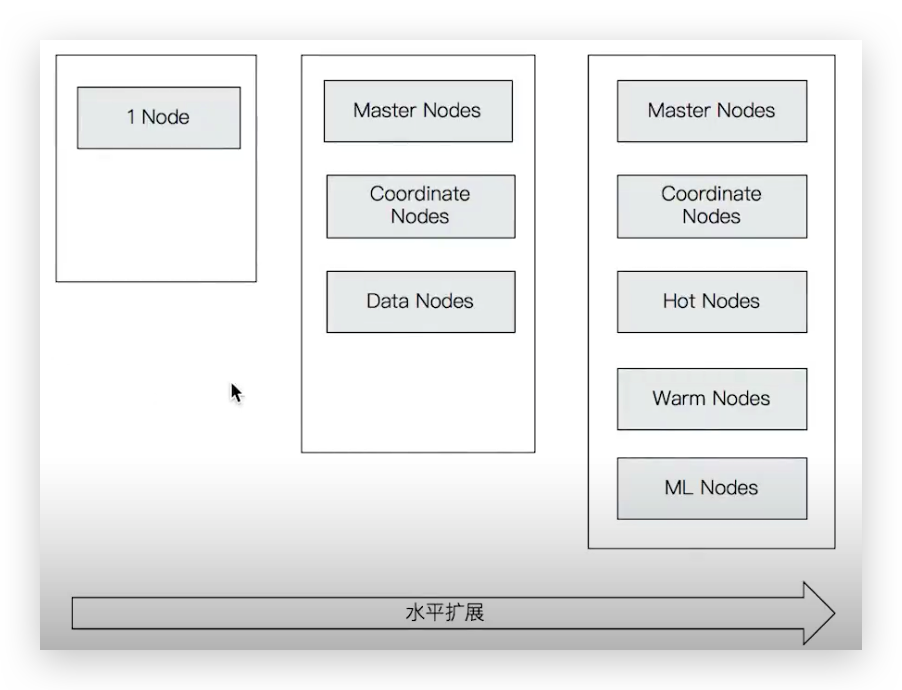
# ES 单节点部署(了解)
# Docker
查看文档,注意使用 Docker 时可以指定-d以守护进程运行,可以指定--name single-es等,其他不再赘述。若是 Windowz 或 Mac,推荐使用压缩包方式。可以修改目录名称,方便集群时管理。
拉取镜像。可以使用阿里云的容器镜像服务,在拉取镜像时无需指定镜像hostname
docker pull elasticsearch:7.6.2要启动单节点Elasticsearch群集进行开发或测试,请指定发现类型为单节点以绕过引导检查:
docker run -d --name=es-single-node -p 9200:9200 -p 9300:9300 -e "discovery.type=single-node" elasticsearch:7.6.2
# mac OS
./bin/elasticsearch -d -Ecluster.name=my_cluster -Enode.name=node_1
# Windows
查看文档,解压安装包(可以重命名,方便集群部署),在该目录执行如下命令即可
.\bin\elasticsearch.bat
可以使用 Ctrl+C停止
# ES 集群结构
# 简介
ES通常以集群方式工作,这样做不仅能够提高 ES的搜索能力还可以处理大数据搜索的能力,同时也增加了系统的容错能力及高可用,ES可以实现PB级数据的搜索。

结点
ES集群由多个服务器组成,每个服务器即为一个Node结点(该服务只部署了一个ES进程)。
分片
当我们的文档量很大时,由于内存和硬盘的限制,同时也为了提高ES的处理能力、容错能力及高可用能力,我们将 索引分成若干分片,每个分片可以放在不同的服务器,这样就实现了多个服务器共同对外提供索引及搜索服务。 一个搜索请求过来,会分别从各个分片去查询,最后将查询到的数据合并返回给用户。
副本
为了提高ES的高可用同时也为了提高搜索的吞吐量,我们将分片复制一份或多份存储在其它的服务器,这样即使当 前的服务器挂掉了,拥有副本的服务器照常可以提供服务。
主结点
一个集群中会有一个或多个主结点,主结点的作用是集群管理,比如增加节点,移除节点等,主结点挂掉后ES会重 新选一个主结点。
结点转发
每个结点都知道其它结点的信息,我们可以对任意一个结点发起请求,接收请求的结点会转发给其它结点查询数据。
# 结点的三个角色
主结点:master节点主要用于集群的管理及索引比如新增结点、分片分配、索引的新增和删除等。
数据结点:data 节点上保存了数据分片,它负责索引和搜索操作。
客户端结点:client 节点仅作为请求客户端存在,client的作用也作为负载均衡器,client 节点不存数据,只是将请求均衡转发到其它结点。
通过下边参数来配置结点的功能:
node.master:是否允许为主结点node.data:允许存储数据作为数据结点node.ingest:是否允许成为协调节点
四种组合方式:
- master=true,data=true:即是主结点又是数据结点
- master=false,data=true:仅是数据结点
- master=true,data=false:仅是主结点,不存储数据
- master=false,data=false:即不是主结点也不是数据结点,此时可设置ingest为true表示它是一个客户端
# 部署 ES 集群
# mac OS
分别在不同窗口执行即可
bin/elasticsearch -Ecluster.name=my_cluster -Enode.name=node0 -Epath.data=node0_data
bin/elasticsearch -Ecluster.name=my_cluster -Enode.name=node1 -Epath.data=node1_data
bin/elasticsearch -Ecluster.name=my_cluster -Enode.name=node2 -Epath.data=node2_data
执行完毕访问http://localhost:9200、http://localhost:9201、http://localhost:9202访问即可测试
{
  "name": "node0",
  "cluster_name": "my_cluster",
  "cluster_uuid": "-IeOKCucRvGCXXd2brSO4w",
  "version": {
    "number": "7.6.2",
    "build_flavor": "default",
    "build_type": "tar",
    "build_hash": "ef48eb35cf30adf4db14086e8aabd07ef6fb113f",
    "build_date": "2020-03-26T06:34:37.794943Z",
    "build_snapshot": false,
    "lucene_version": "8.4.0",
    "minimum_wire_compatibility_version": "6.8.0",
    "minimum_index_compatibility_version": "6.0.0-beta1"
  },
  "tagline": "You Know, for Search"
}
# Windows
下边的例子实现创建一个2结点的集群,并且索引的分片我们设置2片,每片一个副本。
# 创建结点1
解压elasticsearch.zip,结点1名称:xc_node_1,对外服务的http端口是:9200,集群管理端口是9300,elasticsearch.yml:
cluster.name: xuecheng
node.name: xc_node_1
network.host: 0.0.0.0
http.port: 9200
transport.tcp.port: 9300
node.master: true
node.data: true
discovery.zen.ping.unicast.hosts: ["0.0.0.0:9300", "0.0.0.0:9301"]
discovery.zen.minimum_master_nodes: 1
node.ingest: true
bootstrap.memory_lock: false
node.max_local_storage_nodes: 2

path.data: C:\Develop\Elasticsearch\elasticsearch-1\data #路径要设置正确
path.logs: C:\Develop\Elasticsearch\elasticsearch-1\logs #路径要设置正确

http.cors.enabled: true
http.cors.allow-origin: /.*/
启动结点1
# 创建结点2
同上,结点2名:xc_node_2,对外服务的http端口是:9201,集群管理端口是9302,elasticsearch.yml:
cluster.name: xuecheng
node.name: xc_node_2
network.host: 0.0.0.0
http.port: 9201
transport.tcp.port: 9301
node.master: true
node.data: true
discovery.zen.ping.unicast.hosts: ["0.0.0.0:9300", "0.0.0.0:9301"]
discovery.zen.minimum_master_nodes: 1
node.ingest: true
bootstrap.memory_lock: false
node.max_local_storage_nodes: 2

path.data: C:\Develop\Elasticsearch\elasticsearch-2\data #路径要设置正确
path.logs: C:\Develop\Elasticsearch\elasticsearch-2\logs #路径要设置正确

http.cors.enabled: true
http.cors.allow-origin: /.*/
启动结点2
# 7.0 后方式
node-1 如下,node-2 同理
# 默认为 elasticsearch。需修改为能描述集群用途的名称
cluster.name: htdms
# 默认为 ES 启动时的主机名
node.name: htdms-node-1
# 默认为环回地址:127.0.0.1 和 [::1]
network.host: 192.168.1.99
http.port: 9200
transport.tcp.port: 9300
# es7.x 之后新增的配置,写入候选主节点的设备地址(是节点间 TCP 通信的端口),在开启服务后可以被选为主节点
discovery.seed_hosts: ["192.168.1.99:9300", "192.168.1.99:9301"]
# es7.x 之后新增的配置,初始化一个新的集群时需要此配置来选举master
cluster.initial_master_nodes: ["htdms-node-1", "htdms-node-2"]

path.data: D:\log\elasticsearch\htdms-node-1\data #路径要设置正确
path.logs: D:\log\elasticsearch\htdms-node-1\logs #路径要设置正确

# 使用 Windows 部署后,或连接 Kibana 会出现如下问题
# Failure running machine learning native code. This could be due to running on an unsupported OS or distribution, missing OS libraries, or a problem with the temp directory
xpack.ml.enabled: false
# Docker Compose
# 创建 docker-compose 文件
参考文档,在/usr/local/docker/elasticsearch创建docker-compose.yml 文件。
Github 上这个仓库也可以参考
version: '2.2'
services:
  es01:
    image: elasticsearch:7.6.2
    container_name: es01
    environment:
      - node.name=es01
      - cluster.name=es-docker-cluster
      - discovery.seed_hosts=es02,es03
      - cluster.initial_master_nodes=es01,es02,es03
      - bootstrap.memory_lock=true
      - "ES_JAVA_OPTS=-Xms512m -Xmx512m"
    ulimits:
      memlock:
        soft: -1
        hard: -1
    volumes:
      - data01:/usr/local/docker/elasticsearch/data
    ports:
      - 9200:9200
    networks:
      - elastic
  es02:
    image: elasticsearch:7.6.2
    container_name: es02
    environment:
      - node.name=es02
      - cluster.name=es-docker-cluster
      - discovery.seed_hosts=es01,es03
      - cluster.initial_master_nodes=es01,es02,es03
      - bootstrap.memory_lock=true
      - "ES_JAVA_OPTS=-Xms512m -Xmx512m"
    ulimits:
      memlock:
        soft: -1
        hard: -1
    volumes:
      - data02:/usr/local/docker/elasticsearch/data
    networks:
      - elastic
  es03:
    image: elasticsearch:7.6.2
    container_name: es03
    environment:
      - node.name=es03
      - cluster.name=es-docker-cluster
      - discovery.seed_hosts=es01,es02
      - cluster.initial_master_nodes=es01,es02,es03
      - bootstrap.memory_lock=true
      - "ES_JAVA_OPTS=-Xms512m -Xmx512m"
    ulimits:
      memlock:
        soft: -1
        hard: -1
    volumes:
      - data03:/usr/local/docker/elasticsearch/data
    networks:
      - elastic

volumes:
  data01:
    driver: local
  data02:
    driver: local
  data03:
    driver: local

networks:
  elastic:
    driver: bridge
此示例 Docker Compose 文件将打开一个三节点 Elasticsearch 集群。节点 es01 在本地主机上侦听 localhost:9200 ,es02 和es03 通过 Docker 网络与 es01 对话。
请注意,此配置在所有网络接口上公开端口9200,并且考虑到 Docker 如何在 Linux 上操作iptables,这意味着该 Elasticsearch群集是可公开访问的,可能会忽略任何防火墙设置。如果不想公开端口9200,而是使用反向代理,可以将 docker-compose.yml 文件中的9200:9200替换为127.0.0.1:9200:9200,则 Elasticsearch 将只能从主机本身访问。
名为volumes data01、data02 和 data03 的Docker存储节点数据目录,以便数据在重新启动时保持不变。如果它们还不存在,docker compose会在您启动集群时创建它们。
TIP
注意 Docker Engine 内存必须至少为 4GB
查阅文档后,也可以使用 ES + Kibana + cerebro 的 docker-compose.yaml,推荐!
version: '2.2'
services:
  es01:
    image: elasticsearch:7.6.2
    container_name: es01
    environment:
      - cluster.name=es-docker-cluster
      - node.name=es01
      - discovery.seed_hosts=es02,es03
      - cluster.initial_master_nodes=es01,es02,es03
      - bootstrap.memory_lock=true
      - "ES_JAVA_OPTS=-Xms512m -Xmx512m"
      - network.publish_host=es01
    ulimits:
      memlock:
        soft: -1
        hard: -1
    volumes:
      - data01:/usr/local/docker/elasticsearch/data
    ports:
      - 9200:9200
    networks:
      - elastic

  es02:
    image: elasticsearch:7.6.2
    container_name: es02
    environment:
      - cluster.name=es-docker-cluster
      - node.name=es02
      - discovery.seed_hosts=es01,es03
      - cluster.initial_master_nodes=es01,es02,es03
      - bootstrap.memory_lock=true
      - "ES_JAVA_OPTS=-Xms512m -Xmx512m"
    ulimits:
      memlock:
        soft: -1
        hard: -1
    volumes:
      - data02:/usr/local/docker/e/data
    ports:
      - 9201:9201
    networks:
      - elastic

  es03:
    image: elasticsearch:7.6.2
    container_name: es03
    environment:
      - cluster.name=es-docker-cluster
      - node.name=es03
      - discovery.seed_hosts=es01,es02
      - cluster.initial_master_nodes=es01,es02,es03
      - bootstrap.memory_lock=true
      - "ES_JAVA_OPTS=-Xms512m -Xmx512m"
    ulimits:
      memlock:
        soft: -1
        hard: -1
    volumes:
      - data03:/usr/local/docker/elk/data
    ports:
      - 9202:9202
    networks:
      - elastic

  kib01:
    image: kibana:7.6.2
    container_name: kib01
    ports:
      - 5601:5601
    environment:
      ELASTICSEARCH_URL: http://es01:9200
      ELASTICSEARCH_HOSTS: http://es01:9200
    networks:
      - elastic

  cerebro:
    image: lmenezes/cerebro:0.8.3
    container_name: cerebro
    ports:
      - "9000:9000"
    command:
      - -Dhosts.0.host=http://es01:9200 # 此处的 es01 是通过 network.publish_host=es01 publish 的,不是 container_name
    networks:
      - elastic

volumes:
  data01:
    driver: local
  data02:
    driver: local
  data03:
    driver: local

networks:
  elastic:
    driver: bridge
# 运行 docker-compose
docker-compose up -d
# 停止 docker-compose
docker-compose down
# 常用命令
# 查看节点情况
curl -X GET "localhost:9200/_cat/nodes?v&pretty"
# 相关阅读
- 安装指南 https://www.elastic.co/guide/en/elasticsearch/reference/7.1/install-elasticsearch.html
- Elastic Support Matrix(OS / JDK ) https://www.elastic.co/cn/support/matrix
- Elasticsearch 一些重要配置 https://www.elastic.co/guide/en/elasticsearch/reference/current/important-settings.html
- https://www.elastic.co/guide/en/elasticsearch/reference/current/settings.html
- https://www.elastic.co/guide/en/elasticsearch/reference/current/important-settings.html
- Elasticsearch on Kuvernetes https://www.elastic.co/cn/blog/introducing-elastic-cloud-on-kubernetes-the-elasticsearch-operator-and-beyond
- CAT Plugins API https://www.elastic.co/guide/en/elasticsearch/reference/7.1/cat-plugins.html
# 部署 Kibana
# mac OS
下载 zip 包,解压并执行,其他查看文档
bin/kibana
执行完毕访问http://localhost:5601即可测试
# Windows
下载 zip 包,解压并执行,其他查看文档
bin/kibana
# Docker Compose
下载查看文档,可以采用 Docker 直接拉取镜像,也可以使用 Docker Compose。
在/usr/local/docker/kibana创建docker-compose.yml 文件(没试过,推荐使用 ES + Kibana 整合的)
version: '2'
services:
  kibana:
    image: kibana:7.6.2
    container_name: kib01
    ports:
      - 5601:5601
    environment:
      ELASTICSEARCH_URL: http://127.0.0.1:9200
      ELASTICSEARCH_HOSTS: http://127.0.0.1:9200
环境变量默认值如下:
| 环境变量名称 | 默认值 |
|---|---|
server.name | kibana |
server.host | "0" |
elasticsearch.hosts | http://elasticsearch:9200 |
xpack.monitoring.ui.container.elasticsearch.enabled | true |
# Dev Tools
后续会经常使用该工具,可以熟悉下 Help 中快捷键
# 中文配置
可以在 x-pack 目录的 /usr/lo/d/elk-/kibana-7.6.2-darwin-x86_64/x-pack/p/translations/translations 中找到中文包
修改 config/kibana.yml 中
i18n.locale: "zh-CN"
重启 Kibana 即可
# 相关阅读
- https://www.elastic.co/guide/en/kibana/current/setup.html
- Kibana 相关插件 https://www.elastic.co/guide/en/kibana/current/known-plugins.html
# 部署 Logstash
查看文档。使用 grouplens 的 Movielens 的 recommended for education and development 测试数据集
# mac OS
安装查看文档。完善 config 目录下的如下两个配置文件
# logstash.yml
示例中不用配置
# 0.0.0.0:允许任何IP访问
http.host: "0.0.0.0"
# 配置elasticsearch集群地址,注意若是 ES 在容器中,默认为 http://localhost:920
xpack.monitoring.elasticsearch.hosts: ["http://localhost:9200"]
# 允许监控
xpack.monitoring.enabled: true
# 启动时读取配置文件指定,指定的该文件可以配置Logstash读取一些文件导入ES。可以在命令行中指定
# path.config: /usr/share/logstash/config/logstash.conf
# logstash.conf 配置
需要指定 movies.csv 文件
input {
  file {
    path => "/usr/local/docker/elk-zip/logstash-7.6.2/my-file/movies.csv"
    start_position => "beginning"
    sincedb_path => "/dev/null"
  }
}
filter {
  csv {
    separator => ","
    columns => ["id","content","genre"]
  }

  mutate {
    split => { "genre" => "|" }
    remove_field => ["path", "host","@timestamp","message"]
  }

  mutate {

    split => ["content", "("]
    add_field => { "title" => "%{[content][0]}"}
    add_field => { "year" => "%{[content][1]}"}
  }

  mutate {
    convert => {
      "year" => "integer"
    }
    strip => ["title"]
    remove_field => ["path", "host","@timestamp","message","content"]
  }

}
output {
   elasticsearch {
     hosts => "http://localhost:9200"
     index => "movies"
     document_id => "%{id}"
   }
  stdout {}
}
# 执行
sudo ./bin/logstash -f ./config/logstash.conf
执行完会显示导入的数据
# Docker
docker run -d \
-v /usr/local/docker/elk/logstash/logstash.conf:/usr/share/logstash/pipeline/logstash.conf \
-v /usr/local/docker/elk/logstash/logstash.conf:/usr/share/logstash/pipeline/logstash.conf \
logstash:7.6.2
Docker 需要映射很多东西,目前没找到便捷方式,暂搁置
# Docker Compose
查看该 Github。自己不知道怎么整合
# 相关阅读
- 下载最MovieLens最小测试数据集:https://grouplens.org/datasets/movielens/
- Logstash下载:https://www.elastic.co/cn/downloads/logstash
- Logstash参考文档:https://www.elastic.co/guide/en/logstash/current/index.html
# 部署 cerebro
Github,方便分析集群环境
# Docker
docker pull lmenezes/cerebro
docker 方式在连接时可能需要指定的 IP 为宿主机的 IP,或者需要类似 Docker Compose publish IP
# Docker Compose
也可以使用整合了 ES + Kibana + cerebro 的 Docker Compose,详见 Docker Compose 部署 ES 集群
# mac OS
解压并执行
./bin/cerebro
打开本地9000端口并连接 ES 即可使用
# Windows
# 部署 head
head插件是ES的一个可视化管理插件,用来监视ES的状态,并通过head客户端和ES服务进行交互,比如创建映射、创建索引等
基本上只会使用 概览、索引、数据浏览三个 Tab,其他的会使用 Kibana 操作。
# Chrome 插件
可以使用 Chrome 插件安装,更方便,还不用设置跨域!推荐!
# Node 服务
从ES6.0开始,head插件支持使用Node.js运行
- 安装Node.js,略
- 下载head并运行
git clone git://github.com/mobz/elasticsearch-head.git
cd elasticsearch-head
npm install
npm run start
- 浏览器打开http://localhost:9100/并连接http://localhost:9200/
注意
打开浏览器调试工具发现报错:Origin null is not allowed by Access-Control-Allow-Origin
原因是:head插件作为客户端要连接ES服务(localhost:9200),此时存在跨域问题,elasticsearch默认不允许跨域访问。
设置Elasticsearch允许跨域访问。在config/elasticsearch.yml 后面增加2个参数,详细参靠配置章节
#开启cors跨域访问支持,默认为false
http.cors.enabled: true
#跨域访问允许的域名地址,(允许所有域名)以下使用正则
http.cors.allow-origin: /.*/