# 0 Primer
# 服务器
服务器:安装了服务器软件的计算机
- 服务器软件:接收用户的请求,处理请求,做出响应
- web服务器软件:接收用户的请求,处理请求,做出响应。
- 在web服务器软件中,可以部署web项目,让用户通过浏览器来访问这些项目
- web容器(动态资源的容器)
常见与Java相关的web服务器软件:
webLogic:oracle公司,大型的JavaEE服务器,支持所有的JavaEE规范,收费的。
webSphere:IBM公司,大型的JavaEE服务器,支持所有的JavaEE规范,收费的。
JBOSS:JBOSS公司的,大型的JavaEE服务器,支持所有的JavaEE规范,收费的。
Tomcat:Apache基金组织,中小型的JavaEE服务器,仅仅支持少量的JavaEE规范如servlet/jsp。开源的,免费的。
JavaEE:Java语言在企业级开发中使用的技术规范的总和,一共规定了13项大的规范
# 静态项目和动态项目
静态项目:如,在webapps目录下创建一个目录(项目目录),在目录中创建一个html文件
Java 动态项目:在webapps目录下放置如下:
|——hello   项目目录
	|——index.html   应用资源,可以放在文件夹中
  	|——WEB-INF   大写,这个目录下的东西是无法通过浏览器直接访问
  		|——web.xml   web项目的核心配置文件,对项目进行配置。可以用注解替代
  		|——classes   存放class字节码文件的目录
  		|——lib   放置依赖的jar包
# Tomcat 入门
下载:Tomcat官网,下载二进制文件中核心文件解压版。(以8.0为例)
安装:解压安装,目录建议不要有中文和空格
权限:在 Mac 和 Linux 中可能和 IDEA 配合运行时有权限问题,只需赋予权限即可
chmod a+x /${TOMCAT_HOME}/bin/*卸载:删除目录即可
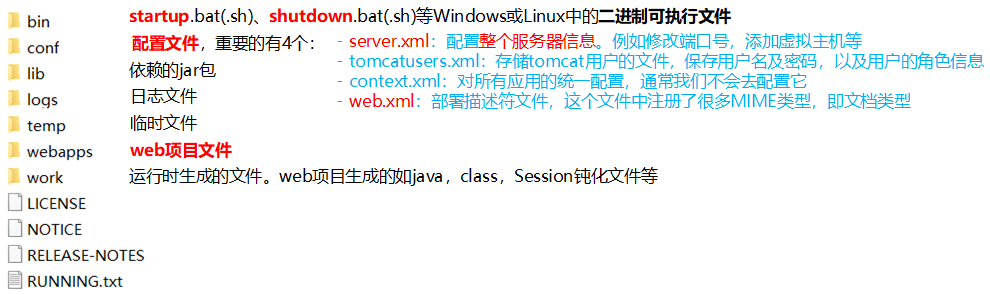
启动:
startup.*。访问:http://localhost:8080 或 http://127.0.0.1:8080 或 替换为服务器所在的IP- 若出现启动时黑窗口一闪而过,则需要正确配置
JAVA_HOME环境变量 - 若出现启动报错,如端口已被占用,
- 可以杀死占用的进程(
netstat -ano查找PID) - 在
server.xml中的<Connector>标签修改自身的端口号。可将Tomcat端口号修改为80(HTTP协议默认)
- 可以杀死占用的进程(
- 若出现启动时黑窗口一闪而过,则需要正确配置
关闭:
shutdown.*或在启动窗口Ctrl+C。不建议强制关闭窗口来关闭
# Tomcat 配置
# 部署项目的方式
直接将项目放到webapps目录下;或打为war包后放入,war包会自动解压缩,删除war包后自动删除项目
/hello:项目访问路径—>虚拟目录(IDEA中Application context,若为“/”则访问时不用写项目路径)不用复制,配置server.xml,在
<Host>元素中添加<Context>元素<Context docBase="C:\hello" path="/hello" />,分别为项目的绝对路径、虚拟目录在
conf/catalana/localhost目录下创建虚拟目录名称.xml文件,也称热部署。<Context docBase="C:\hello">
# 理解server.xml
|——Server:根元素,表示整个服务器的配置信息
	|——Service:在Server中只能有一个,表示服务
	|——Connector:可以有N个,它表示连接
		|——Engine:只能有一个,表示引擎,它是Service组件的核心
			|——Host:可以有N个,每个表示一个虚拟主机
				|——Context:可以有N个,每个表示一个应用,外部应用必须部署,也可以用如下第3种
# web.xml文件的继承
在
${CATALINA_HOME}\conf\web.xml中,相当于写到了每个项目的web.xml中,它是所有web.xml的父文件//它的优先级最低,如果一个请求没有人处理,那么它来处理! //当访问路径不存在时,会执行该Servlet!其实我们在访问index.html时也是在执行这个Servlet <servlet-name>default</servlet-name> <servlet-class>org.apache.catalina.servlets.DefaultServlet</servlet-class> <servlet-name>default</servlet-name> <url-pattern>/</url-pattern>//匹配所有URL,优先级最低//任何URL后缀为jsp的访问,都会执行名为jsp的Servlet <servlet-name>jsp</servlet-name> <url-pattern>*.jsp</url-pattern> <url-pattern>*.jspx</url-pattern><session-timeout>30</session-timeout>//session的默认超时时间为30分钟//MIME类型用来标识网络上资源的媒体类型 <mime-mapping> <extension>bmp</extension> <mime-type>image/bmp</mime-type> </mime-mapping>//在应用的web.xml中如果没有对<welcome-file-list>进行覆盖,那么默认主页为... <welcome-file-list> <welcome-file>index.html</welcome-file> <welcome-file>index.htm</welcome-file> <welcome-file>index.jsp</welcome-file> </welcome-file-list>
# 映射虚拟主机
我们的目标是,在浏览器中输出:http://www.hello.cn就可以访问我们的项目
修改Tomcat端口号为80
在本机上可以解析域名为127.0.0.1,这需要修改C:\WINDOWS\system32\drivers\etc\hosts文件,添加对http://www.hello.cn和127.0.01的绑定关系
在server.xml文件中添加一个
<Host>(主机)<Host name="www.hello.cn" appBase="F:/hello" unpackWARs="true" autoDeploy="true"> </Host> //1.虚拟主机名 2.当前虚拟主机的应用程序存放目录 //3.目录下创建名为ROOT的应用,因为一个主机只可以有一个名为ROOT的应用,访问是可以不给出应用名称
# IDEA与tomcat的相关配置
IDEA会为每一个tomcat部署的项目单独建立一份配置文件
- 控制台的LOG:
Using CATALINA_BASE:"C:\Users\Conanan\.IntelliJIdea2018.2\system\tomcat\test"
- 控制台的LOG:
工作空间项目和tomcat部署的web项目
- tomcat真正访问的是“tomcat部署的web项目”,从上述目录配置文件中即可找到目录的配置,"tomcat部署的web项目"对应着"工作空间项目" 的web目录下的所有资源
- WEB-INF目录下的资源不能被浏览器直接访问。
断点调试:使用"小虫子"启动 dubug 启动
注意端口问题,可以在配置中的 Startup/Connection 选项中配置,注意范围